
1win como descarregar: aplicação para Android e iOS

Descarregar a aplicação do 1win leva menos de dois minutos, mas o caminho não é igual no Android e no iPhone. No Android a instalação passa por um ficheiro descarregado fora da loja; no iOS depende da loja da Apple e da região da conta. Perceber esta diferença evita a maior parte dos erros de instalação que aparecem nos primeiros minutos.
Android: descarregar e instalar o ficheiro
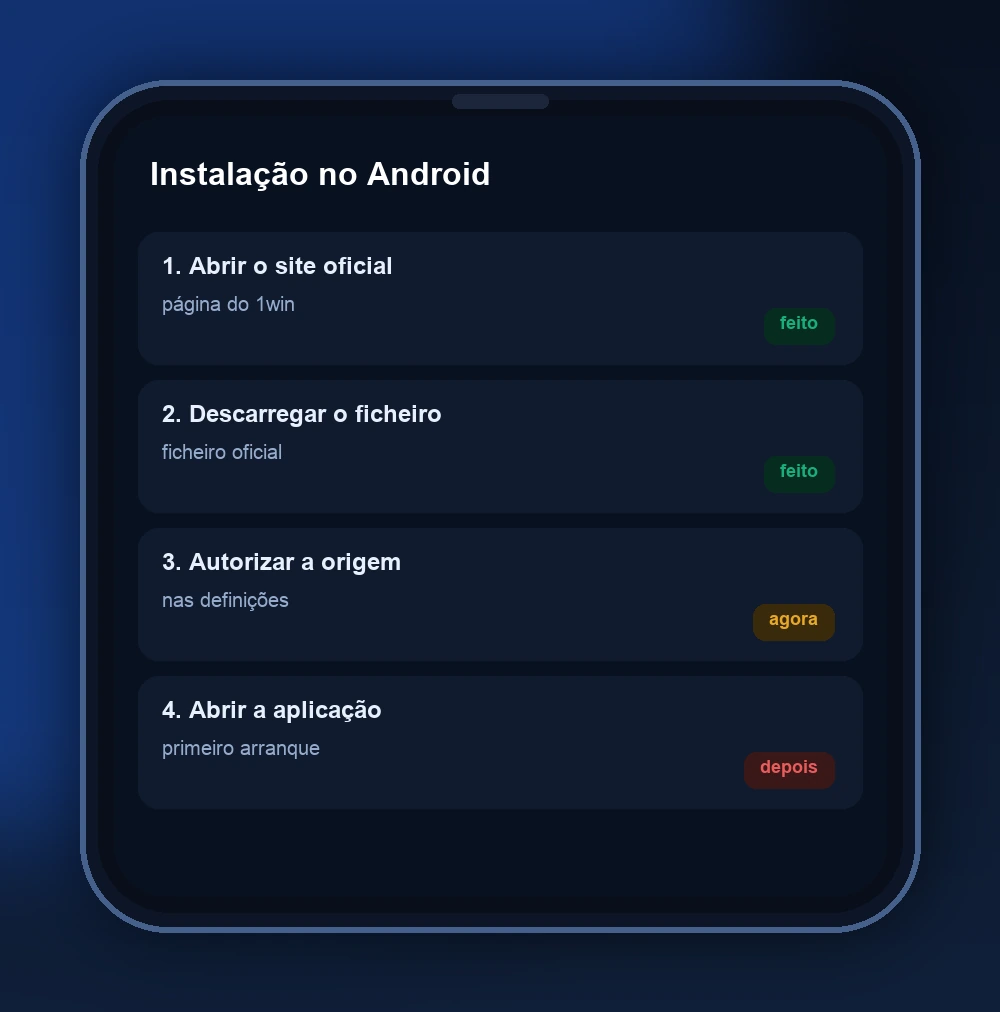
No Android, a aplicação do 1win chega como ficheiro de instalação. O telefone vai avisar que a origem não é a loja e pedir autorização para instalar aplicações desse tipo — é o comportamento normal do sistema, não um erro. Depois de autorizar, a instalação corre sozinha e o ícone aparece no ecrã inicial. Vale a pena confirmar o endereço de onde o ficheiro foi descarregado antes de abrir o pacote, porque existem cópias alteradas em sites de terceiros.
iPhone e iPad: o caminho pela loja
No iPhone, a instalação passa pela App Store quando a aplicação está disponível para a região da conta Apple. Se a aplicação do 1win não aparecer na pesquisa, há duas explicações comuns: a conta da loja está registada noutro país ou o sistema está desatualizado. Nesse caso, a alternativa é usar o site oficial no Safari — a versão web funciona sem instalar nada e mantém o acesso à conta.
Um detalhe que trava muitas instalações: o identificador Apple tem de coincidir com a região onde a aplicação está publicada. Mudar de região na loja implica, normalmente, ter um método de pagamento local, o que torna o processo pouco prático para quem só quer abrir a conta.
Permissões e avisos que deve ler
- Instalação de aplicações de origem desconhecida, pedida apenas uma vez.
- Notificações, úteis para avisos de sessão e de pagamentos, mas opcionais.
- Acesso a armazenamento, para guardar comprovativos de transações.
- Localização, que deve ser recusada se não houver motivo para a conceder.
Requisitos antes de instalar
| Elemento | Android | iPhone e iPad |
|---|---|---|
| Origem da instalação | Ficheiro a partir do site oficial | Loja da Apple |
| Autorização extra | Sim, uma vez | Não |
| Atualizações | Manuais, ao abrir a app | Pela loja |
| Alternativa | Versão no navegador | Versão no Safari |
Antes de descarregar, confirme dois números: o espaço livre no telefone e a versão do sistema. Uma atualização de sistema antiga é a razão mais comum para a aplicação instalar e não abrir, e o aviso só aparece depois de a instalação terminar — o que dá a sensação de que o ficheiro está corrompido, quando o problema está na base.
Quando a instalação falha
Os erros mais frequentes são espaço insuficiente, versão antiga do sistema e ficheiro descarregado pela metade. Um download interrompido por falta de rede gera um pacote que o telefone recusa sem explicar porquê: apagar o ficheiro e repetir a transferência resolve a maior parte destes casos. Em Android antigo, também pode faltar a opção que permite instalar fora da loja, escondida nas definições de segurança.
Se a aplicação instala mas fecha ao abrir, a ordem de diagnóstico é sempre a mesma: limpar a cache, confirmar a versão do sistema e reinstalar a partir da fonte oficial. Guardar o ficheiro de instalação numa pasta do telefone poupa tempo na próxima atualização.
Espaço, dados e bateria: o custo real
Uma aplicação de apostas não é pesada, mas ocupa espaço que faz falta em telefones com pouca memória, e consome dados sempre que atualiza quotas ou transmite uma mesa ao vivo. Em ligação móvel, a versão de navegador chega a gastar menos, porque não mantém processos em segundo plano. Já a aplicação ganha em arranque: abre em segundos e guarda a sessão entre utilizações.
A bateria é o ponto onde a diferença aparece ao fim do dia. Notificações permanentes e atualizações em segundo plano mantêm o telefone acordado, e quem passa horas com a app aberta nota-o. Desligar as notificações que não interessam resolve metade do problema sem perder os avisos de pagamento.
Primeiro arranque: entrar na conta
Depois de instalar, o primeiro ecrã pede as credenciais da conta que já existe. Criar uma conta nova dentro da aplicação é possível, mas duplica perfis e complica a verificação — o caminho normal é entrar com o mesmo e-mail e a mesma palavra-passe usados no site. Se a aplicação pedir confirmação por código, esse código chega ao e-mail ou ao telefone associado ao registo, e não a um número novo.
Vale a pena entrar uma vez, confirmar que o saldo e o histórico aparecem corretamente e só depois configurar as notificações. Assim separa-se um problema de conta de um problema de instalação, que têm soluções diferentes.
Desinstalar e voltar ao navegador
Se a aplicação não se der bem com o telefone, desinstalar não afeta a conta: o saldo, o histórico e a verificação ficam no servidor, não no aparelho. Basta voltar ao site oficial no navegador e entrar com as mesmas credenciais. Antes de desinstalar, convém confirmar que a palavra-passe está memorizada ou anotada, para não ficar sem acesso depois.
Manter a aplicação atualizada
As atualizações não trazem só funcionalidades novas: corrigem erros de sessão e de pagamentos, que são precisamente os que causam pedidos falhados. No Android, a atualização é manual e aparece como aviso dentro da aplicação do 1win; no iPhone, chega pela loja. Quem ignora o aviso durante semanas fica com uma versão que pode deixar de comunicar com o servidor.
Para fechar: descarregar a aplicação é a parte fácil, e nenhuma aplicação, bónus ou estratégia garante ganhar. O que muda a experiência é instalar a partir da fonte certa, manter a versão atualizada e tratar a conta — verificação, método de pagamento e limites — antes de pensar em jogar a dinheiro.
Continue a ler
Aplicativo para Android: instalação
Como instalar o ficheiro da aplicação no Android, que permissões são pedidas e como confirmar que a versão descarregada corresponde à oficial.
Aplicativo para iPhone e iPad
Instalação em iOS, versões de sistema compatíveis e o que fazer quando a aplicação não aparece na loja ou pede uma atualização antes de abrir.
Aplicativo ou navegador: o que escolher
Comparação prática entre aplicação e versão web: consumo de dados, notificações, velocidade e estabilidade quando a ligação é fraca ou instável.